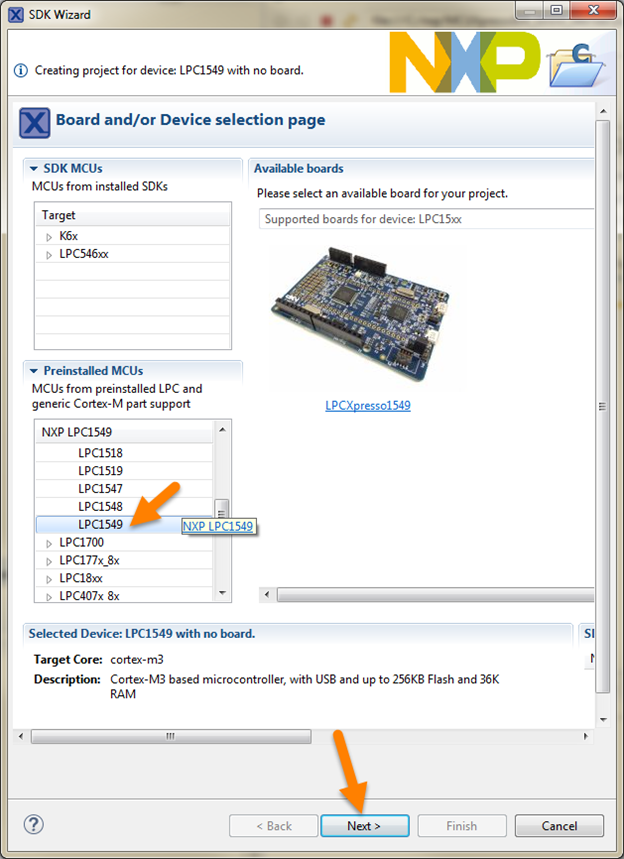
本文档主要介绍了如何使用MCUXpresso IDE为LPCXpresso1549开发板创建一个新项目。
值得一提的是,官方没有提供针对LPC15xx器件系列的SDK,因此我们使用的是LPCOpen库。
MCUXpresso IDE介绍
MCUXpresso IDE基于Eclipse IDE,并包含业界标准的ARM GNU工具链。它为基于Cortex-M内核的NXP MCU(LPC和Kinetis)提供了易于使用和无限制代码大小的开发环境。 MCUXpresso IDE调试连接支持Freedom、Tower、LPCXpresso和您的定制开发板,并且具有行业领先的开源和商业级的调试仿真器,包括LPC-Link2、P&E和SEGGER。全功能调试器支持SWD和JTAG调试,并且可以直接下载到片上闪存。
当安装了MCUXpresso IDE时,它将包含大多数基于LPC的MCU的预安装的器件支持。这些预安装器件的示例代码由复杂的LPCOpen软件包(和代码包)提供。每个软件包都包含了代码库,以支持MCU功能、LPCXpresso开发板(以及其他一些常见的),同时包含了大量的代码示例和驱动程序。
此外,MCUXpresso IDE的器件支持可以使用免费提供的MCUXpresso SDK2.x软件包进行扩展。这些可以通过简单的“拖放”进行安装,并且使用新的器件知识和示例自动扩展IDE。
MCUXpresso IDE的SDK可以根据需要使用MCUXpresso Config Tools网站上的SDK Builder生成和下载:http://mcuxpresso.nxp.com/
创建一个新项目
在本文档中,我们使用的是LPCXpresso1549开发板(提供了该MCU的LPCOpen项目),同时对于任何LPCXpresso开发板,该过程是相同的。
需要为您的目标MCU /开发板板下载相关的LPCOpen软件包,并将其导入工作区,LPCOpen可以在以下链接中获得:http://www.nxp.com/lpcopen
1. 在“QuickStart panel”面板中选择“New project”,然后打开一个新窗口:

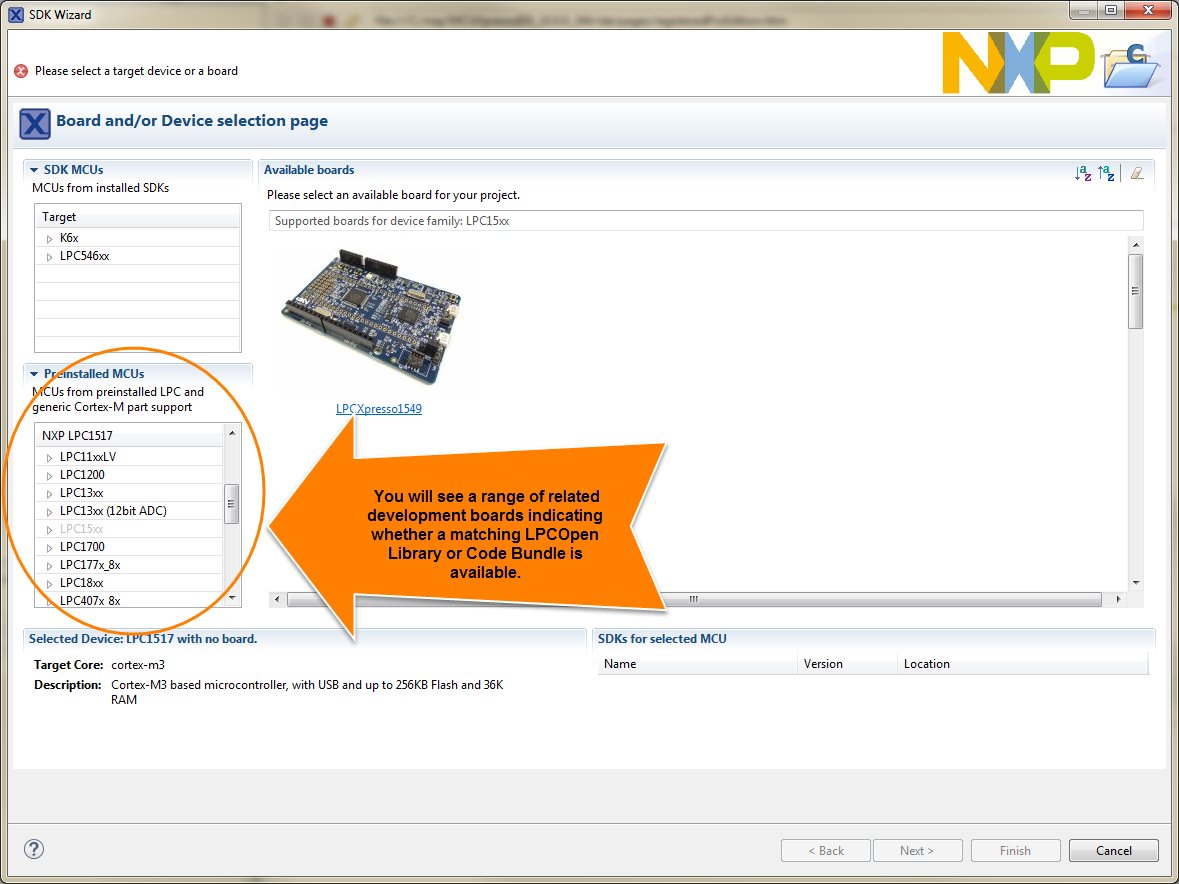
2. 选择期望的开发板。本例中,我们使用的是LPCXpresso1549开发板,然后单击“Next”。
注意:当选择该开发板时,可以从上图中突出显示的部分看到MCU(器件)会自动选择匹配。如果没有匹配的开发板,则可以从预安装的MCU列表中选择所需的MCU。